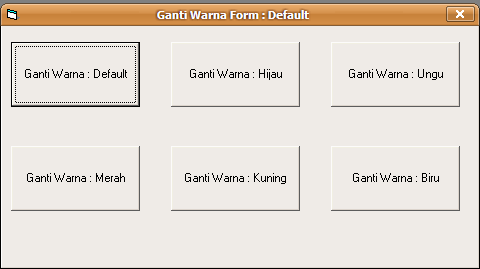
Desain form seperti ini :
dan masukan script di bawah ini sesuai tempatnya :
Dim warna As String
Dim pesan As String
Sabtu, 03 Desember 2011
Latihan 3 - Menampilkan Jam dan Tanggal - Visual Basic
buat desain seperti di bawah ini :
Dan beri timer 1 dengan interval 1000 .
dan masukan script di bawah ini :
'untuk checkbox yang bercaption tampikan tanggal
Private Sub Check1_Click()
If Check1.Value = 1 Then
Label1.Visible = True
Label1.Caption = FormatDateTime(Date, vbLongDate)
Else
Label1.Visible = False
Label1.Caption = ""
End If
End Sub
'untuk checkbox yang bercaption stop jam
Private Sub Check2_Click()
If Check2.Value = 1 Then
Timer1.Enabled = False
Else
Timer1.Enabled = True
End If
End Sub
'untuk di timer
Private Sub Timer1_Timer()
Form1.Caption = "Sekarang Jam : " & FormatDateTime(Time(), vbLongTime)
End Sub
Dan beri timer 1 dengan interval 1000 .
dan masukan script di bawah ini :
'untuk checkbox yang bercaption tampikan tanggal
Private Sub Check1_Click()
If Check1.Value = 1 Then
Label1.Visible = True
Label1.Caption = FormatDateTime(Date, vbLongDate)
Else
Label1.Visible = False
Label1.Caption = ""
End If
End Sub
'untuk checkbox yang bercaption stop jam
Private Sub Check2_Click()
If Check2.Value = 1 Then
Timer1.Enabled = False
Else
Timer1.Enabled = True
End If
End Sub
'untuk di timer
Private Sub Timer1_Timer()
Form1.Caption = "Sekarang Jam : " & FormatDateTime(Time(), vbLongTime)
End Sub
Latihan 2 - Ganti Warna Form - Visual Basic
Buat desain tampilan seperti ni :
Kemudian masukan script di bawah ini sesuai dengan warnanya :
Dim warna As String
Dim pesan As String
Private Sub Command1_Click()
warna = "Default"
pesan = MsgBox("Apakah anda ingin mengganti warna default " & warna & " ??", vbOKCancel + vbQuestion, "KOnfirmasi Ganti Warna")
If pesan = vbOK Then
Form1.Caption = "Ganti Warna Form : " & warna
Form1.BackColor = &H8000000F
Else
Cancel = True
End If
End Sub
Kemudian masukan script di bawah ini sesuai dengan warnanya :
Dim warna As String
Dim pesan As String
Private Sub Command1_Click()
warna = "Default"
pesan = MsgBox("Apakah anda ingin mengganti warna default " & warna & " ??", vbOKCancel + vbQuestion, "KOnfirmasi Ganti Warna")
If pesan = vbOK Then
Form1.Caption = "Ganti Warna Form : " & warna
Form1.BackColor = &H8000000F
Else
Cancel = True
End If
End Sub
Latihan 2 - Form Nilai - Visual Basic
Buat desain seperti ini :
klik 2x di form dan masukan script ini :
Private Sub Form_Load()
Text1.Enabled = False
Text2.Enabled = False
Text3.Enabled = False
Text4.Enabled = False
Text5.Enabled = False
Text6.Enabled = False
Combo1.Enabled = False
Combo1.AddItem "Teknik Informatika"
Combo1.AddItem "Manajemen Informatika"
Combo1.AddItem "Komputer Akutansi"
Combo1.AddItem "Desain Grafis"
End Sub
klik 2x di form dan masukan script ini :
Private Sub Form_Load()
Text1.Enabled = False
Text2.Enabled = False
Text3.Enabled = False
Text4.Enabled = False
Text5.Enabled = False
Text6.Enabled = False
Combo1.Enabled = False
Combo1.AddItem "Teknik Informatika"
Combo1.AddItem "Manajemen Informatika"
Combo1.AddItem "Komputer Akutansi"
Combo1.AddItem "Desain Grafis"
End Sub
Latihan 1- InputBox dan MessageBox - Visual Basic
Buatlah tampilan form seperti ini :
dan klik 2x mulai hitung dan masukan script di bawah ini :
Private Sub Command1_Click()
Dim pesan As String
Dim inputan As String
Dim nilai As Integer
Dim huruf As String
'memasukan nilai untuk perhitungan
inputan = InputBox("Masukan Nilai yang akan di hitung ?? ", "Perhitungan Nilai", nilai)
'mengecek apakan inputan kosong
If inputan = "" Then
MsgBox "Masukan Nilai untuk melakukan perhitungan", , "konfirmasi"
dan klik 2x mulai hitung dan masukan script di bawah ini :
Private Sub Command1_Click()
Dim pesan As String
Dim inputan As String
Dim nilai As Integer
Dim huruf As String
'memasukan nilai untuk perhitungan
inputan = InputBox("Masukan Nilai yang akan di hitung ?? ", "Perhitungan Nilai", nilai)
'mengecek apakan inputan kosong
If inputan = "" Then
MsgBox "Masukan Nilai untuk melakukan perhitungan", , "konfirmasi"
Langganan:
Postingan (Atom)